


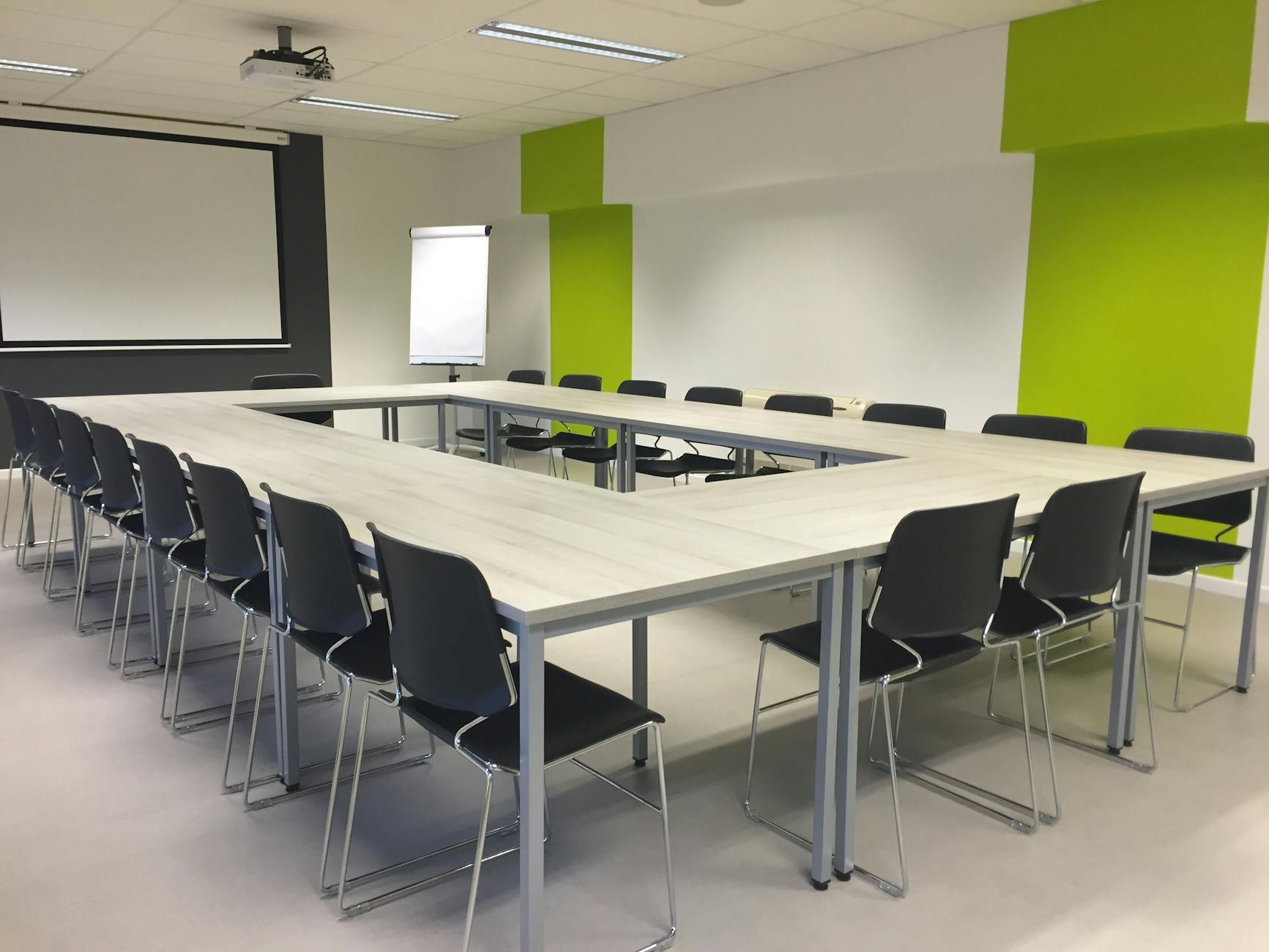
Unternehmen stehen oft vor denselben Herausforderungen: Der Besprechungsraum ist belegt, obwohl niemand weiß, wer ihn gebucht hat. Der Firmenwagen steht nicht auf dem Parkplatz, weil ein Kollege ihn ohne Absprache genommen hat. Und der Beamer ist unauffindbar, weil er nach der letzten Präsentation in irgendeinem Schrank gelandet ist.
All diese Situationen kosten Zeit und Nerven. Die gute Nachricht: Wenn Sie bereits Microsoft 365 nutzen, haben Sie ein leistungsfähiges Buchungssystem direkt in Outlook integriert. Für die Verwaltung Ihrer Betriebsmittel benötigen Sie keine extra Buchungs-App. Das können Sie auch mit den „Outlook Ressourcen” schnell und einfach machen.
In diesem Tutorial zeigen wir Ihnen Schritt für Schritt, wie Sie Ressourcen-Kalender in Outlook einrichten, damit Ihr Team Räume, Fahrzeuge und Geräte unkompliziert buchen kann.
Wofür eignen sich Ressourcen-Kalender?
Ein Ressourcen-Kalender funktioniert im Grunde wie der Kalender eines Mitarbeiters. Jede Ressource muss anfangs lediglich einmal in Outlook angelegt werden, ganz ähnlich wie ein menschlicher Benutzer auch. Dann kann Outlook die Ressourcenverwaltung weitgehend automatisiert erledigen. Um dies technisch bewerkstelligen zu können, bekommt jede Ressource ein eigenes Ressourcenpostfach und einen eigenen Ressourcenkalender.
Das eigene Postfach wird benötigt, damit die Ressource Buchungsanfragen je nach Verfügbarkeit automatisch per E-Mail annehmen oder absagen kann. Die Kalenderfunktion wird benötigt, damit die Ressource Termine eintragen, verwalten und teilen kann, und alle Nutzer die Frei- und Belegtzeiten dieses Betriebsmittels sofort einsehen können.
Typische Einsatzgebiete in kleinen Unternehmen sind:
Besprechungsräume: Kein Klopfen mehr an geschlossene Türen. Jeder sieht auf einen Blick, ob und wann ein Raum frei ist.
Firmenwagen: Firmenfahrzeuge stehen auf dem Parkplatz, und wenn Sie morgens das Fahrzeug für eine Dienstreise abholen wollen, dann ist es doch wieder weg. Mit einem Ressourcen-Kalender gehört das der Vergangenheit an.
Geräte wie Beamer, Laptops oder Kameras: Ein Gerätepostfach ist einer der verfügbaren Ressourcenpostfachtypen in Exchange. Im Gegensatz zu Raumpostfächern sind Gerätepostfächer keinem physischen Ort zugewiesen, z.B. einem tragbaren Computer, Projektor, Mikrofon oder Firmenwagen. Benutzer können Geräte ganz einfach reservieren, indem sie das Gerätepostfach in Besprechungsanfragen einschließen.
Welches Microsoft 365 Abo brauche ich?
Diese Frage bekommen wir oft gestellt. Die Antwort ist erfreulich einfach: Ressourcen-Kalender sind Bestandteil von Exchange Online und damit in allen gängigen Microsoft 365 Business Plänen enthalten (Business Basic, Business Standard, Business Premium). Während die meisten Personen in Ihrer Organisation eine Lizenz für die Verwendung von Microsoft 365 benötigen, müssen Sie einem Raum- oder Gerätepostfach keine Lizenz zuweisen, wenn das Ressourcenpostfach nicht größer als 50 GB sein muss. Das bedeutet: Für Ihre Besprechungsräume und Firmenwagen fallen keine zusätzlichen Lizenzkosten an.
Wenn Sie sich für die Microsoft 365 Integration im Zusammenhang mit dem Remote-Arbeitsplatz interessieren, finden Sie weitere Informationen in unserem Artikel Microsoft 365 und der Remote-Arbeitsplatz.
Schritt 1: Ressource im Microsoft 365 Admin Center anlegen
Die Einrichtung erfolgt über das Microsoft 365 Admin Center. Sie benötigen dafür Administratorrechte.
Um ein Raum- oder Gerätepostfach einzurichten, wechseln Sie zum Microsoft 365 Admin Center. (Dazu müssen Sie über Administratorberechtigungen verfügen.) Erstellen Sie das Postfach, und teilen Sie allen Personen mit, dass sie es ab sofort zum Reservieren für Besprechungen und Veranstaltungen verwenden können. Navigieren Sie im Admin Center zur Seite Ressourcen > Räume & Ausrüstung. Wählen Sie „+ Ressource hinzufügen” aus.
Jetzt füllen Sie die relevanten Felder aus:
Typ: Wählen Sie, ob es sich um einen Raum oder ein Gerät handelt.
Name: Ein Anzeigename oder sogar eine kurze Beschreibung. Zum Beispiel „Besprechungsraum EG” oder „Firmenwagen VW Caddy”.
E-Mail: Der E-Mail-Alias des Raums oder Geräts. Dies ist erforderlich, um eine Besprechungsanfrage an den Raum oder das Gerät zu senden.
Kapazität: Die Anzahl der Personen, die in den Raum passen oder das Gerät gleichzeitig verwenden können.
Ort: Die Raumnummer oder die Lage des Raums in einem Gebäude oder Bereich.
Ein Praxistipp: Verwenden Sie eine einheitliche Namenskonvention. Wenn Sie beispielsweise alle Besprechungsräume mit „Raum” beginnen lassen, finden Ihre Mitarbeiter sie schneller im Adressbuch.
Schritt 2: Buchungsoptionen konfigurieren
Nachdem die Ressource angelegt ist, können Sie festlegen, wie sich das Postfach bei Buchungsanfragen verhalten soll. Nachdem Sie ein Gerätepostfach erstellt haben, können Sie ändern, wie es Besprechungsanfragen verarbeitet (einschließlich, ob es automatisch antwortet oder jemand entscheiden muss, was zu tun ist). Standardmäßig verfügt das Postfach über die Einstellung, Besprechungsanfragen automatisch anzunehmen oder abzulehnen (je nachdem, ob die Anforderungen mit vorhandenen Besprechungen im Kalender in Konflikt treten).
Für die meisten Unternehmen ist die automatische Buchung die beste Wahl. Wer einen freien Zeitraum bucht, bekommt sofort eine Bestätigung. Wichtig zu wissen ist, dass bereits bei minimaler Zeitüberschneidung mit anderen Buchungen die Anfragen abgesagt werden. Das verhindert Doppelbuchungen zuverlässig.
In den Buchungsoptionen können Sie festlegen, welche minimale Buchungsvorlaufzeit die Ressource haben soll oder wie lang die maximale Dauer der Buchung sein darf. Ebenfalls können Sie die Stellvertretung für Buchungen anpassen und festlegen, wer die Buchungen akzeptieren oder ablehnen kann.
Möchten Sie etwa verhindern, dass ein Mitarbeiter den Besprechungsraum gleich für den ganzen Tag blockiert? Dann begrenzen Sie die maximale Buchungsdauer. Im Normalfall können Sie Räume oder Ressourcen nur 365 Tage im Voraus buchen, mit einer maximalen Buchungsdauer von 24 Stunden. Diese Standardwerte lassen sich bei Bedarf anpassen.
Schritt 3: Ressource im Outlook Kalender einblenden
Damit Ihre Mitarbeiter die Verfügbarkeit einer Ressource direkt im Kalender sehen können, sollte der Ressourcen-Kalender eingeblendet werden. Wechseln Sie in Outlook zum Kalender. Klicken Sie anschließend auf „Kalender hinzufügen”. Ein Popup-Fenster erscheint. Wählen Sie links „Aus dem Verzeichnis hinzufügen” und suchen Sie nach dem Ressourcenkalender, indem Sie dessen Namen oder E-Mail-Adresse eintippen.
Der Kalender erscheint dann als zusätzlicher Kalender neben Ihrem persönlichen Kalender. So sehen Sie auf einen Blick, wann eine Ressource belegt oder frei ist.
Schritt 4: Eine Ressource buchen
Die Buchung ist für Ihre Mitarbeiter denkbar einfach. Öffnen Sie Outlook und erstellen Sie eine neue Besprechung. Fügen Sie den Raum oder das Gerät zur Besprechung hinzu, als würde es sich um eine Person handeln, und wählen Sie den Terminplanungs-Assistenten aus, um eine aktuelle Kalenderansicht zur Verfügbarkeit des Raums bzw. Geräts anzuzeigen. Wenn der Bereich für die Uhrzeit leer ist, ist der Raum oder das Gerät verfügbar. Ist der Bereich blau, ist der Raum oder das Gerät reserviert.
Sobald Sie die Besprechungsanfrage versendet haben, bekommen Sie systemseitig eine Antwort auf die Anfrage. Da der Raum zu der Zeit unbelegt war, wurde die Anfrage angenommen und Sie können das Meeting dort durchführen.
Wenn Sie eine Buchung stornieren möchten, ist das genauso unkompliziert: Öffnen Sie die geplante Besprechung in Outlook und entfernen Sie den Raum oder das Gerät aus der Besprechung, wie es auch bei einem Teilnehmer der Fall wäre. Damit steht der Raum wieder anderen Benutzern zur Reservierung bereit.
Wer kümmert sich um die Einrichtung?
In vielen kleinen Unternehmen ist es der Geschäftsführer oder ein technikaffiner Mitarbeiter, der solche Einstellungen übernimmt. Die Einrichtung eines Ressourcen-Kalenders ist kein Hexenwerk, aber sie erfordert Administratorrechte im Microsoft 365 Admin Center. Wenn Sie unsicher sind oder keinen Administrator im Haus haben, unterstützen wir Sie gerne bei der Konfiguration.
Gerade bei Unternehmen, die mit einem Remote-Arbeitsplatz arbeiten, sind Ressourcen-Kalender besonders wertvoll. Denn wenn Ihr Team von verschiedenen Standorten aus arbeitet, wird eine verlässliche, digitale Ressourcenplanung umso wichtiger. Im Büro kann man noch kurz um die Ecke schauen, ob der Besprechungsraum frei ist. Im Homeoffice geht das nicht. Hier zeigt der Outlook Kalender sofort, was verfügbar ist.
Praxistipps für den Alltag
Aus unserer Erfahrung mit Managed IT und dem Arbeiten in der Cloud wissen wir: Die Technik funktioniert nur dann gut, wenn sie im Alltag auch genutzt wird. Deshalb drei Tipps, die sich in der Praxis bewährt haben:
Erstens: Legen Sie alle Ressourcen konsequent an, nicht nur die Besprechungsräume. Auch der Beamer, der Dienstwagen und die mobile Leinwand gehören dazu. Erst wenn alles buchbar ist, gewöhnen sich die Mitarbeiter an das System.
Zweitens: Kommunizieren Sie die neue Möglichkeit im Team. Ein kurzes Rundmail reicht oft schon. Zeigen Sie Ihren Kollegen, wie sie in Outlook einfach den Raum oder das Gerät zur Besprechung hinzufügen. Der Aufwand ist minimal und die Wirkung groß.
Drittens: Prüfen Sie regelmäßig, ob die Einstellungen noch passen. Vielleicht brauchen Sie nach einigen Wochen doch eine maximale Buchungsdauer, weil der Konferenzraum ständig ganztägig blockiert wird. Oder Sie möchten eine Stellvertretung einrichten, die Buchungen für bestimmte Geräte genehmigen muss.
Und wenn die IT mal Kopfschmerzen macht?
Ressourcen-Kalender sind nur ein kleiner Baustein einer gut funktionierenden IT-Umgebung. Wenn Sie sich fragen, wie Sie Ihre gesamte IT zukunftssicher aufstellen und dabei Kosten und Aufwand reduzieren können, lohnt sich ein Blick auf den Remote-Arbeitsplatz von serverstart. Statt sich um Server, Updates und Lizenzen zu kümmern, arbeiten Ihre Mitarbeiter auf einem vollständigen Windows-Desktop in der Microsoft Cloud. Von jedem Gerät, von jedem Ort. Und Features wie Ressourcen-Kalender, Microsoft Teams oder das neue Outlook sind dabei natürlich mit an Bord.
Wenn Sie wissen möchten, wie ein Cloud-PC Ihre Arbeit erleichtern kann, oder wenn Sie Unterstützung bei der Einrichtung Ihrer Ressourcen-Kalender brauchen, dann sprechen Sie uns einfach an.